Es freut uns sehr, dass Sie mit unserer Software Nebenkosten „easy“ Ihre Miet-Wohnungen abrechnen.
In dieser Anleitung erfahren Sie Schritt für Schritt, wie Sie das Objekt und die Mieter anlegen und eine Nebenkosten-Abrechnung erstellen können.
1. Anlage eines Objekts:
Über die Baumansicht auf der linken Seite kann über „Neu“ ein neues Objekt angelegt werden.
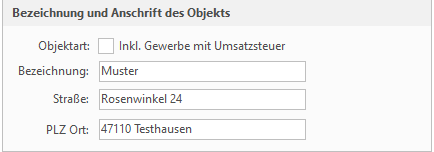
In den Objektdaten gebt ihr die Adresse des abzurechnenden Objektes ein. Wenn in dem Objekt auch gewerbliche Mieter abgerechnet werden, muss der Haken gesetzt werden bei „Inklusive Gewerbe mit Umsatzsteuer“, denn im Nachgang können die Kosten auch als Netto-Werte angegeben werden.
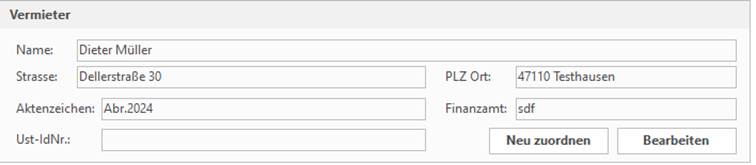
Als Nächstes klicken Sie auf „Neu zuordnen“ um den bereits angelegten Vermieter (also sich selbst) auszuwählen, oder neu anzulegen. Dort werden der Vermieter-Name, die Anschrift und eure Kommunikationsdaten wie Telefon, Fax und E-Mail ausgefüllt.
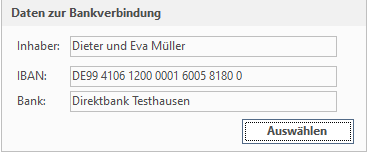
Bei „Daten zur Bankverbindung“ gehen Sie auf „Auswählen“ und wählen entweder ein bestehendes Bankkonto aus oder legen das Bankkonto neu an.
Des Weiteren gebt ihr den Abrechnungszeitraum, den ihr abrechnen möchtet, mit dem Datum von und bis. Anschließend gebt ihr die Kostenarten ein, die umgelegt werden sollen. Diese könnte direkt eingetippt werden. Daneben tragt ihr jeweils die Kosten ein, die ihr insgesamt in einem Abrechnungszeitraum hattet und die ihr umlegen wollt. Diese Kosten könnt ihr meistens einer Rechnung entnehmen. Zum Schluss wählt ihr jeweils einen Verteilerschlüssel aus, die Eingabe der einzelnen Anteile erfolgt später in den Mieter-Daten.
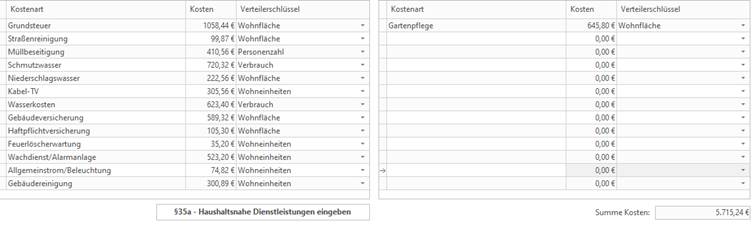
Bei „Personenzahl“ wird nach Anzahl der Personen verteilt.
Bei „Wohnfläche“ wird nach der eingegebenen qm-Zahl der einzelnen Wohnungen verteilt.
Bei „Wohneinheiten“ wird nach Anzahl der Mietparteien verteilt, z.B. bei einem Dreifamilienhaus durch Drei Einheiten.
Bei „Punkten“ können Sie einzelne Punkte pro Mieter eintragen.
Mit dem Umlageschlüssel „Prozent“ können Sie eine prozentuale Verteilung vornehmen,
Mit „Verbrauch“ ist gemeint die Verteilung der Kosten nach Kubikmeter Wasserverbrauch also nach Wasseruhren oder Zählern gemeint.
Bei „Personen + Räume“ wird verteilt nach der Addition von Personen und der Anzahl an Räumen.
Über die Schaltfläche „§35a – Haushaltsnahe Dienstleistungen eingeben“ können Sie auch für jede Kosten-Position den Anteil an Haushaltsnahen Dienstleistungen, wie z.B. bei Hausreinigung und Hausmeister-Kosten eingeben, insofern Sie die Bescheinigung dazu später stellen möchten.

Ganz unten kann eine Information eingegeben, werden die alle Mieter in der Abrechnung sehen. Die Notiz ist als internes Notizfeld anzusehen, welche nicht angedruckt werden. Wenn alle Eingaben erfolgt sind, ist wichtig oben auf „Speichern“ oder direkt auf „Speichern und Schließen“ zu gehen.
2. Anlegen der Mieter-Stammdaten:
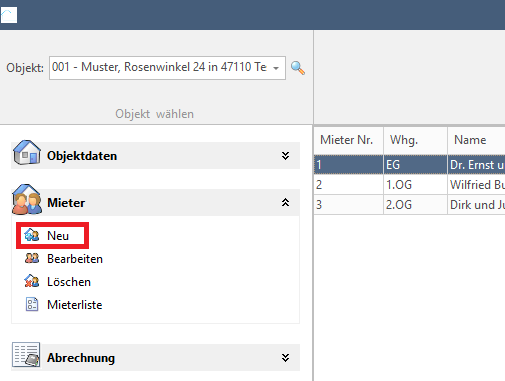
Über die Baumansicht auf der linken Seite kann über „Neu“ ein neuer Mieter/eine neue Wohnung angelegt werden.
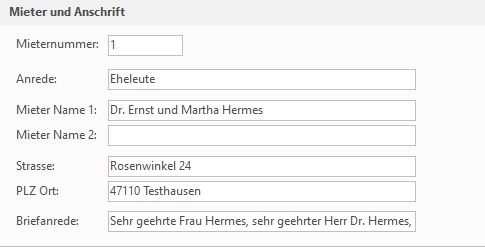
Die Mieter-Nummer kann beliebig vergeben werden. Wichtig ist, jeder Mieter muss eine eigene Nummer bekommen. Darunter wählt ihr die Anrede des Mieters aus. Dann habt ihr zwei Zeilen Platz, um den Namen des Mieters und Mitbewohners einzugeben und seine Adresse. Wenn der Mieter ausgezogen ist, gebt ihr einfach seine neue Adresse ein. Zum Schluss gebt ihr noch eine Brief-Anrede ein, welche in der Abrechnung angedruckt wird.
Weiter geht’s mit dem Abrechnungszeitraum des Mieters, dieser ist in aller Regel, wenn der Mieter bei euch das ganze Jahr gewohnt hat auch der Zeitraum der Immobilie also der Objektdaten.
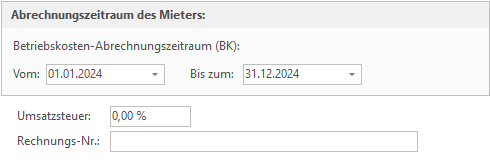
Wenn der Mieter die Einheit gewerblich nutzt, muss bei „Umsatzsteuer“ 19% eingetragen werden.
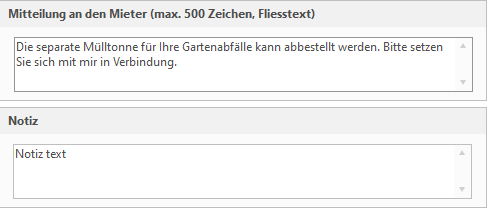
Die „Mitteilung an den Mieter“ wird in der Nebenkosten-Abrechnung als Informations-Feld angedruckt. Die Notizen sind, wie auch in den Objektdaten wieder zur internen Verwendung gedacht.
Auf der rechten Seite der Mieter-Maske ist nun die Geschosslage, die Wohnfläche, die Personenzahl, die Anzahl Einheiten (ist i.d.R. immer eine 1), die Anzahl Räume in der Einheit, die Anzahl Punkte und die Anzahl Prozent einzutragen. Natürlich müssen nur die Felder befüllt werden, wonach Sie auch wirklich die Kosten verteilen.
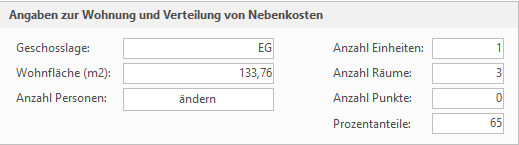
Der Umlageschlüssel „Punkte“ ist im Übrigen dafür gedacht, bestimmte Umlagen selbst zu definieren, wenn z.B. bei einem Dreifamilienhaus nur zwei Mieter den Kabel-Anschluss bezahlen sollen. Also gebt ihr bei beiden Mietern jeweils einen Punkt ein, damit die Kosten nicht auf alle drei Einheiten, sondern nur auf zwei Einheiten verteilt werden.
Weiter geht es mit den Vorauszahlungen der Betriebskosten. Diese können auch getrennt in Betriebskosten und Heizkosten eingegeben werden.
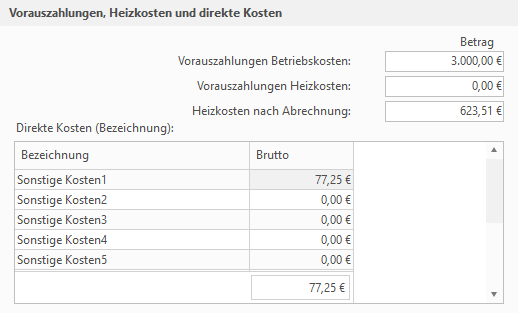
Bei „Heizkosten nach Abrechnung“ könnt ihr den Heizkosten-Betrag eingeben, wenn diese vom externen Abrechnungsdienstleister (wie z.B. Techem, Ista, Brunata, Minol) oder mit unserer weiteren Software Heizkosten „easy“ erstellt wurden.
Als nächstes gibt es fünf Positionen, zur direkten Umlage von Kosten, welche nur einzelne Mieter betreffen. Hier nehmt ihr die Bezeichnung selbst vor und gebt rechts den Betrag für den Mieter ein.
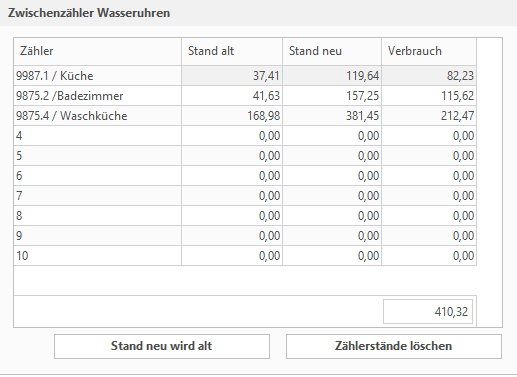
Darunter befindet sich die Eingabe-Maske für die Eingabe von bis zu 10 Wasserzählern. Hier können Sie jeweils den alten und neuen Stand des Zählers angeben, also den Anfangs- und Endbestand des Abrechnungszeitraums.
Im oberen Menübereich ist es (auch zu einem späteren Zeitpunkt) möglich, Mieterwechsel durchzuführen, diese rückgängig zu machen, Änderungen der Personen-Anzahl einzugeben und einzelne Kosten Ausnahmen zu definieren.

Nach dem Speichern werden eure Daten gespeichert, und so gehen Sie für jeden Mieter vor.
3. Abrechnung erstellen:
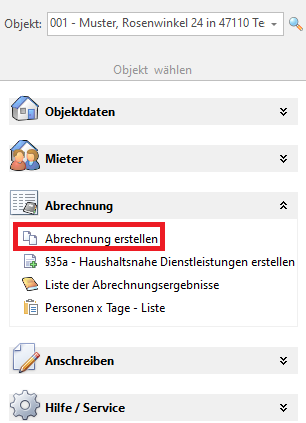
Über den Bereich „Abrechnung“ können Sie nun die „Abrechnung erstellen“:
In diesem Fenster kann oben das Datum angegeben werden, welches als Erstellungs-Datum angedruckt wird. Optional kann die Abrechnung ohne Briefkopf erstellt werden, insofern Sie Ihr eigenes Briefpapier haben. Mit der Option „Nullwerte unterdrücken“ werden alle Kostenarten mit 0 € unterdrückt. Wenn ein Mieter von einer Umlage ausgeschlossen ist, kann über den Haken „Positionen unterdrücken deren Gesamtkosten und Anteil 0 sind“ entschieden werden, ob dieser Mieter die Kosten trotzdem sehen soll. Es kann auch direkt im Anschluss die Bescheinigung §35a für Haushaltsnahe Dienstleistung erstellt werden.
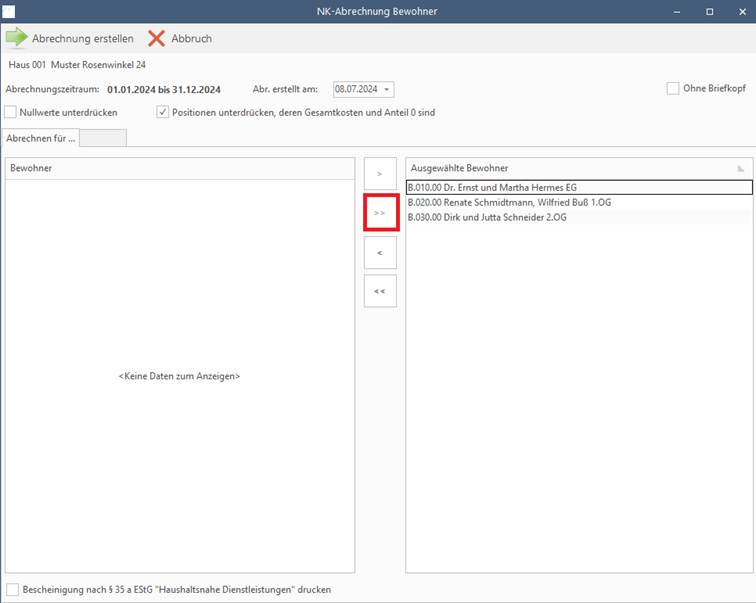
Es kann vorkommen, dass hier oben ein Register „Probleme“ dargestellt wird. Dies würde anzeigen, wenn Anteile in den Mieter-Daten komplett fehlen oder Personenzahlen nicht eingetragen wurden. Diese Eingaben müssen dann natürlich berichtigt werden.
Nun wählen wir alle Mieter, die wir abrechnen wollen, aus, damit diese auf der rechten Seite aufgeführt sind und gehen oben auf „Abrechnung erstellen“.
Das Programm führt nun alle Angaben auf und verteilt die Kosten nach den entsprechenden Umlageschlüsseln. Kontrollieren Sie selbst noch einmal alle Angaben genau.
Mit den blauen Pfeilen oben kann man die Abrechnung durchblättern. Am Ende erhaltet ihr als Ergebnis entweder ein Guthaben oder eine Nachzahlung, die der Mieter leisten muss. Die Abrechnung kann nun oben ausgedruckt oder als PDF exportiert werden.

Wenn Sie zusätzlich ein Anschreiben erstellen möchten, ist dies in der Hauptmaske links über „Anschreiben“ und „Brief schreiben mit Word“ möglich.